Uživatelský návod · verze 0.2.1

KS-X by J&R DIGITAL

Program propojuje kuželkářský systém D-H Central s webem ČKA. Načítá zápasy z účtů klubu, generuje sestavu do hraci.dtb a během utkání odesílá průběžné výsledky programu D-H Central na ČKA.

Stáhnout KS-X 0.2.1 Instalátor pro Windows

Prohlížeč nebo Windows může soubor označit jako méně obvyklý — to je u nové aplikace běžné. Postup, jak stažení a spuštění dokončit, je v sekci Jak stáhnout a spustit.

Windows D-H Central ČKA API

Jak stáhnout a spustit

Instalátor KS-X je bezpečný software od J&R DIGITAL. Protože jde o novější a méně rozšířenou aplikaci, Edge/Chrome i Windows SmartScreen často zobrazí varování typu „soubor se běžně nestahuje“ nebo „Systém Windows ochránil váš počítač“. To neznamená virus — Windows zatím nemá dost „reputace“ stažení. Stahujte vždy jen z této oficiální stránky.
1. Microsoft Edge

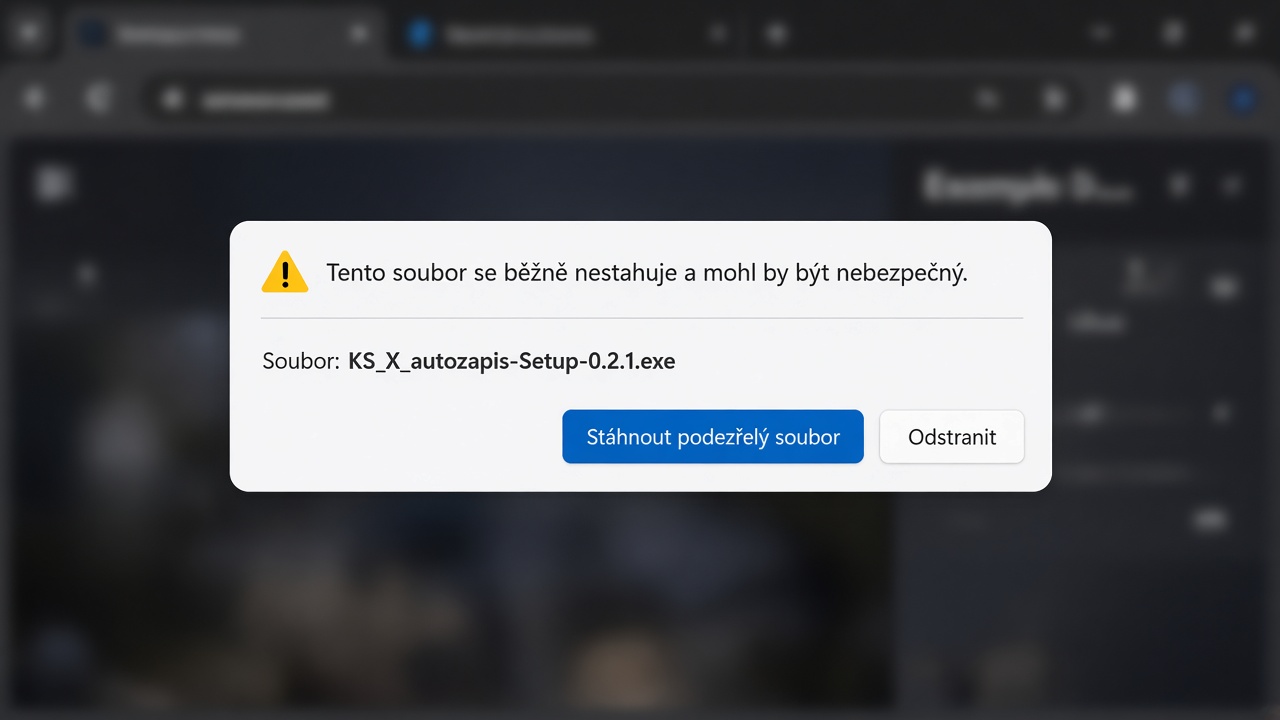
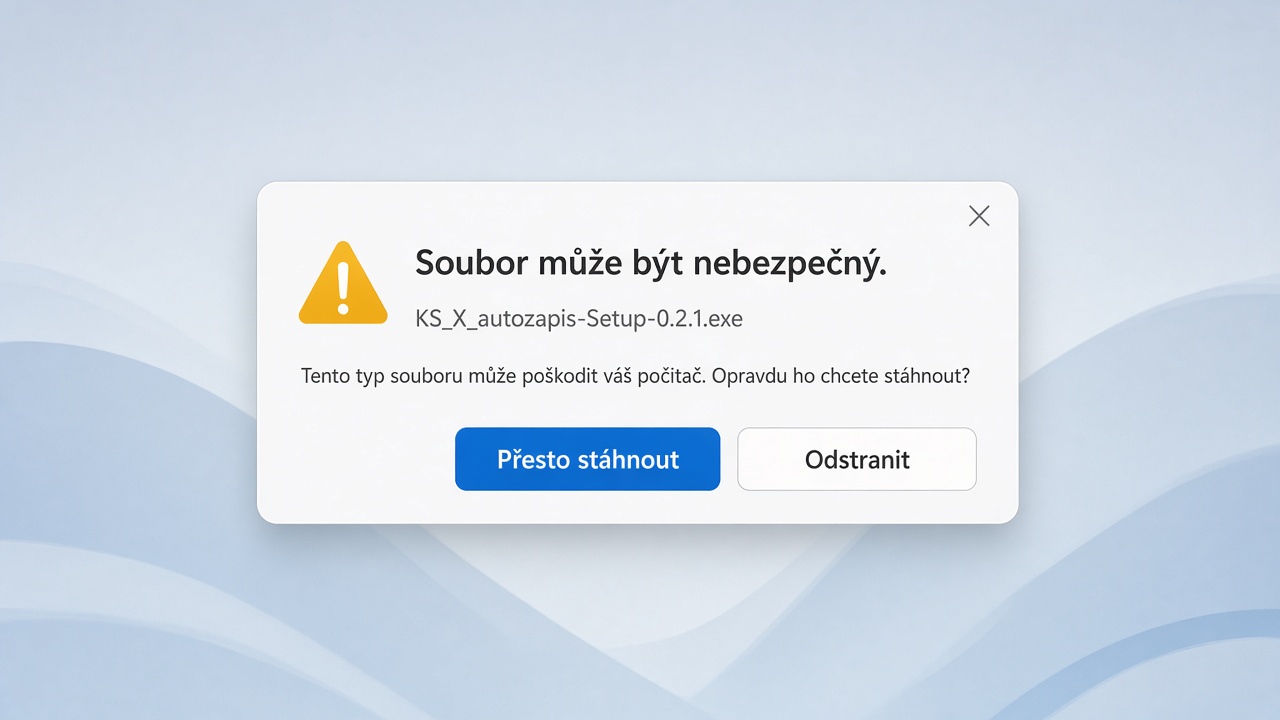
  1. Klikněte na Stáhnout KS-X. Pokud Edge hlásí, že soubor se běžně nestahuje, zvolte Stáhnout podezřelý soubor.
  2. Při druhém potvrzení vyberte Přesto stáhnout.
Microsoft Edge — varování při stažení
Edge — Stáhnout podezřelý soubor.
Microsoft Edge — druhé potvrzení stažení
Edge — Přesto stáhnout.

2. Google Chrome

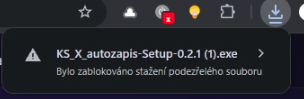
  1. U ikony stahování vpravo nahoře se zobrazí hláška Bylo zablokováno stažení podezřelého souboru. Klikněte na šipku u názvu souboru.
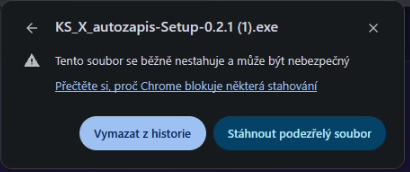
  2. V detailu zvolte Stáhnout podezřelý soubor.
Google Chrome — Bylo zablokováno stažení podezřelého souboru
Chrome — klikněte na šipku u zablokovaného souboru.
Google Chrome — Stáhnout podezřelý soubor
Chrome — potvrďte Stáhnout podezřelý soubor.

3. Windows 11 SmartScreen

  1. Otevřete stažený soubor KS_X_autozapis-Setup-…exe ze složky Stažené soubory.
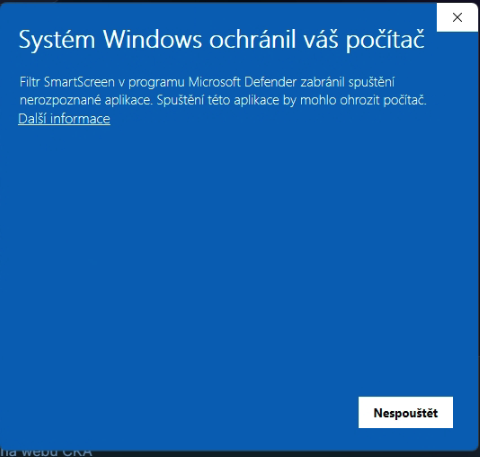
  2. Objeví-li se modré okno Systém Windows ochránil váš počítač, klikněte na Další informace.
  3. Pak zvolte Přesto spustit (ne Nespouštět) a dokončete instalaci.
Windows 11 SmartScreen: Systém Windows ochránil váš počítač
Windows 11 — Další informace a poté Přesto spustit.
Tyto kroky používejte jen u souboru staženého z www.jardigital.cz/autozapis. U souborů z neznámých e-mailů nebo cizích webů varování nepřeskakujte.

1. K čemu program slouží

KS-X nahrazuje ruční přepisování výsledků na web ČKA. Během zápasu čte výstupy programu D-H Central a průběžně je posílá do API. Před zápasem připraví soubor hráčů hraci.dtb pro Central.

  • více účtů ČKA v jednom seznamu zápasů (např. dvě kuželny / oddíly),
  • odpočet do nejbližšího utkání a přehled aktivních i ukončených zápasů,
  • live režim s automatickým načítáním CSV a tlačítkem odesílání,
  • volitelný start spolu s Windows a kontrola aktualizací.
Pokud ještě nemáte v KS-X uložený účet ČKA, běžte dolů do Nastavení a účty a účet si přidejte.

2. Příprava zápisu na webu ČKA

Před odesíláním výsledků z KS-X je nutné na webu zapis.kuzelky.cz dokončit přípravu zápisu vybraného utkání. Bez dokončené přípravy nelze výsledky spolehlivě odesílat.
Výběr zápasu a příprava zápisu

  1. Otevřete zapis.kuzelky.cz a přihlaste se účtem klubu.
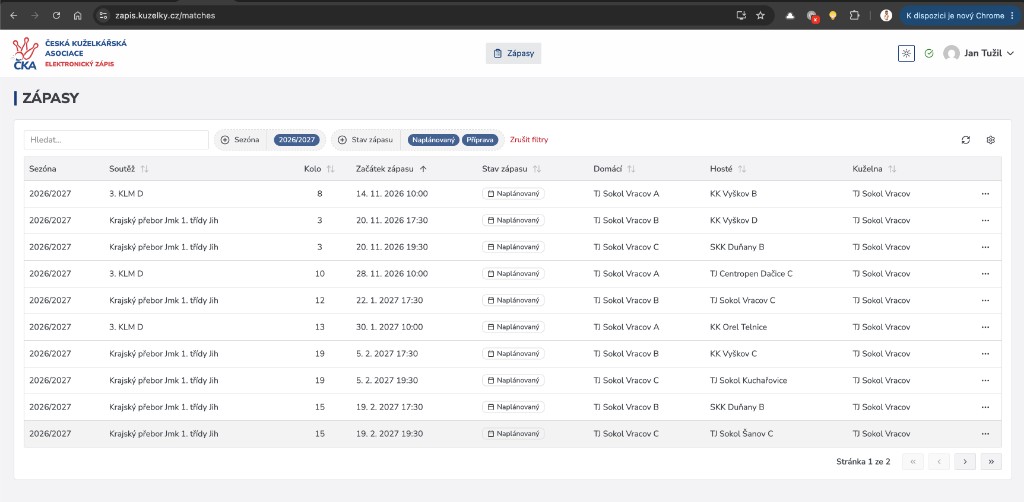
  2. V seznamu Zápasy najděte dané utkání (filtrujte sezonu / stav podle potřeby).
  3. U zápasu zvolíte akci Příprava zápisu (případně otevřete zápas a pokračujte do přípravy).
Seznam zápasů na webu zapis.kuzelky.cz
Web ČKA — seznam zápasů. Vyberte daný zápas a spusťte přípravu zápisu.

Vyplnění sestavy a dokončení přípravy

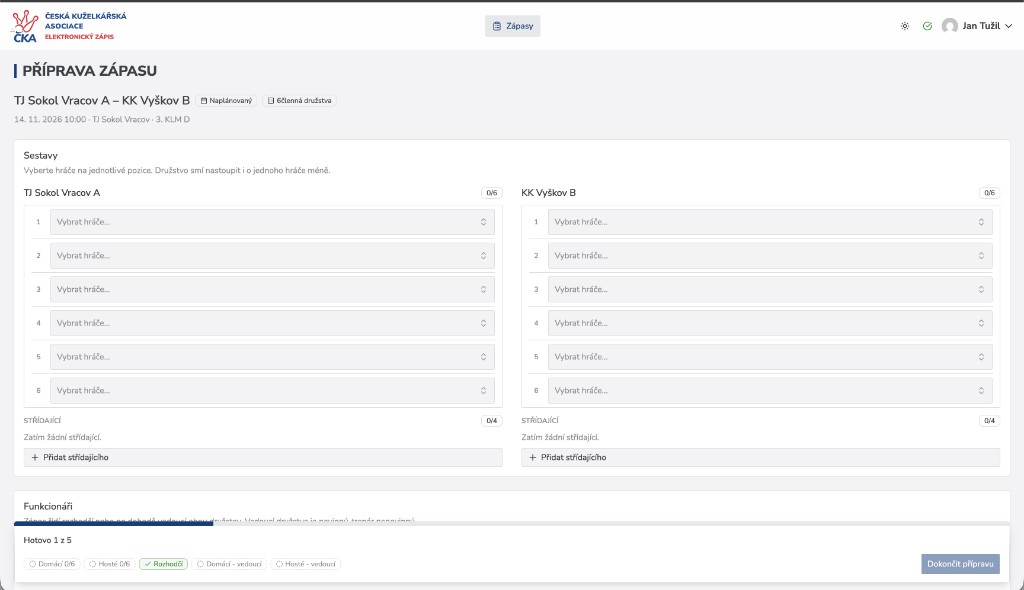
  1. Vyplňte hráče domácích i hostů (základní sestava).
  2. Doplňte střídající hráče, pokud jsou potřeba.
  3. Nastavte rozhodčí, vedoucí družstev a další povinné údaje.
  4. Až je checklist hotový, klikněte na Dokončit přípravu.
Příprava zápisu na webu ČKA — sestavy a funkcionáři
Příprava zápisu — sestavy domácích i hostů, střídající, rozhodčí a tlačítko Dokončit přípravu.
Po dokončení přípravy otevřete stejný zápas v KS-X (vznikne hraci.dtb), pak nastavte hráče v programu Domácí Hosté a pokračujte live režimem.

3. Domácí Hosté (Central / autozapis)

Po přípravě na webu ČKA a otevření zápasu v KS-X spusťte program Domácí Hosté (Server — autozapis). Ten čte sestavu z hraci.dtb a zapisuje průběh do vyst_a.csv / vyst_b.csv.
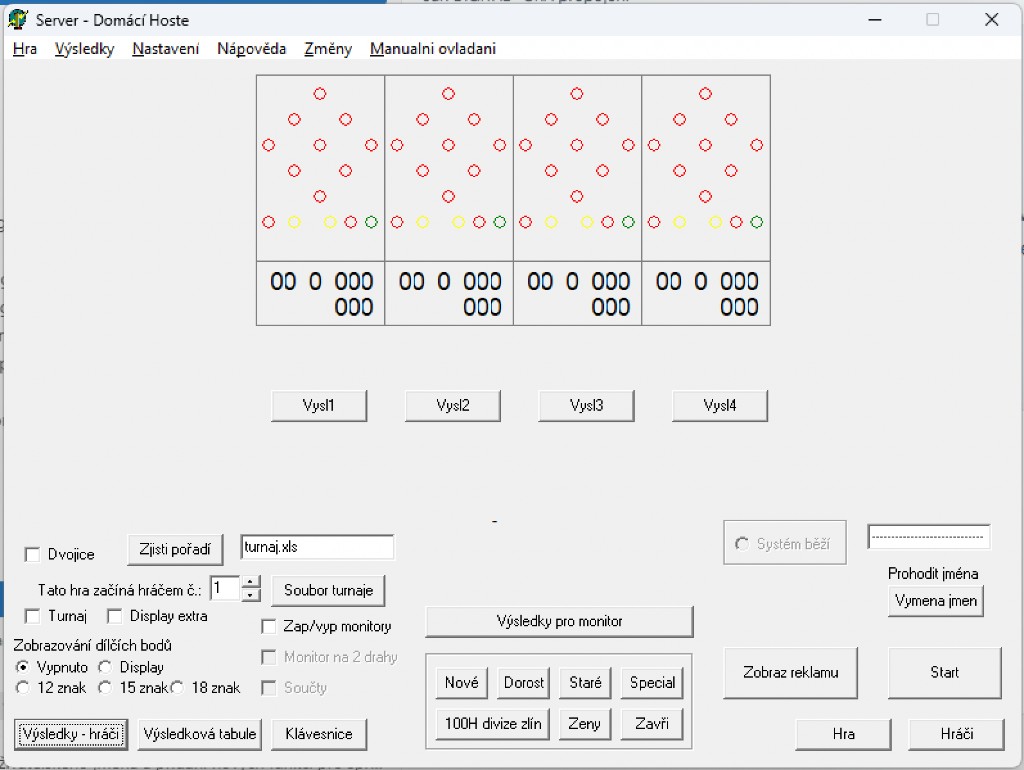
Spuštění a tlačítko Hráči

  1. Spusťte program Domácí Hosté (Server).
  2. Vpravo dole stiskněte tlačítko Hráči.
Program Domácí Hosté — Server s tlačítkem Hráči
Domácí Hosté — hlavní okno Server. Tlačítko Hráči je vpravo dole.

Naklikání jmen hráčů

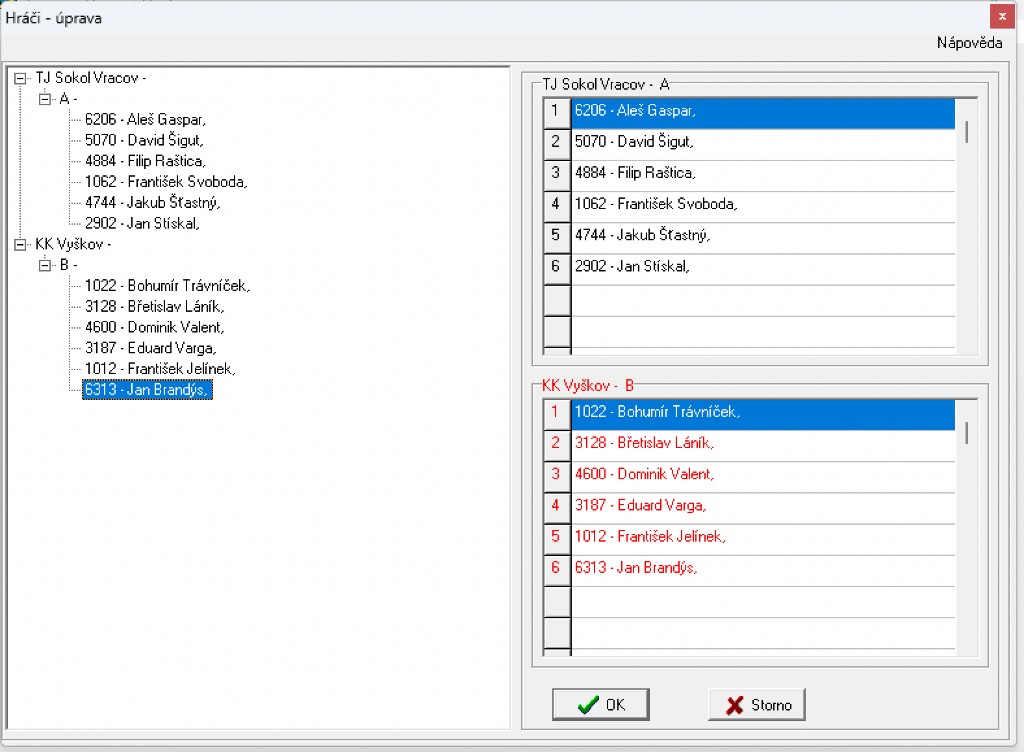
  1. V okně Hráči – úprava zleva vyberte hráče domácích i hostů.
  2. Naklikejte jména do sestavy (pozice 1–6) stejně jako při běžném zápisu.
  3. Potvrďte tlačítkem OK.
  4. Dál pokračujte standardním způsobem (Start / Hra v Domácí Hosté) a v KS-X zapněte odesílání.
Okno Hráči – úprava v programu Domácí Hosté
Hráči – úprava — sestava domácích a hostů z hraci.dtb. Po naklikání jmen potvrďte OK.

4. Přehled zápasů

Po přihlášení se zobrazí dashboard Zápasy. Program načte zápasy z aktuální sezony. Pokud je zapnuté načítání ze všech účtů, sloučí zápasy více oddílů do jednoho seznamu.
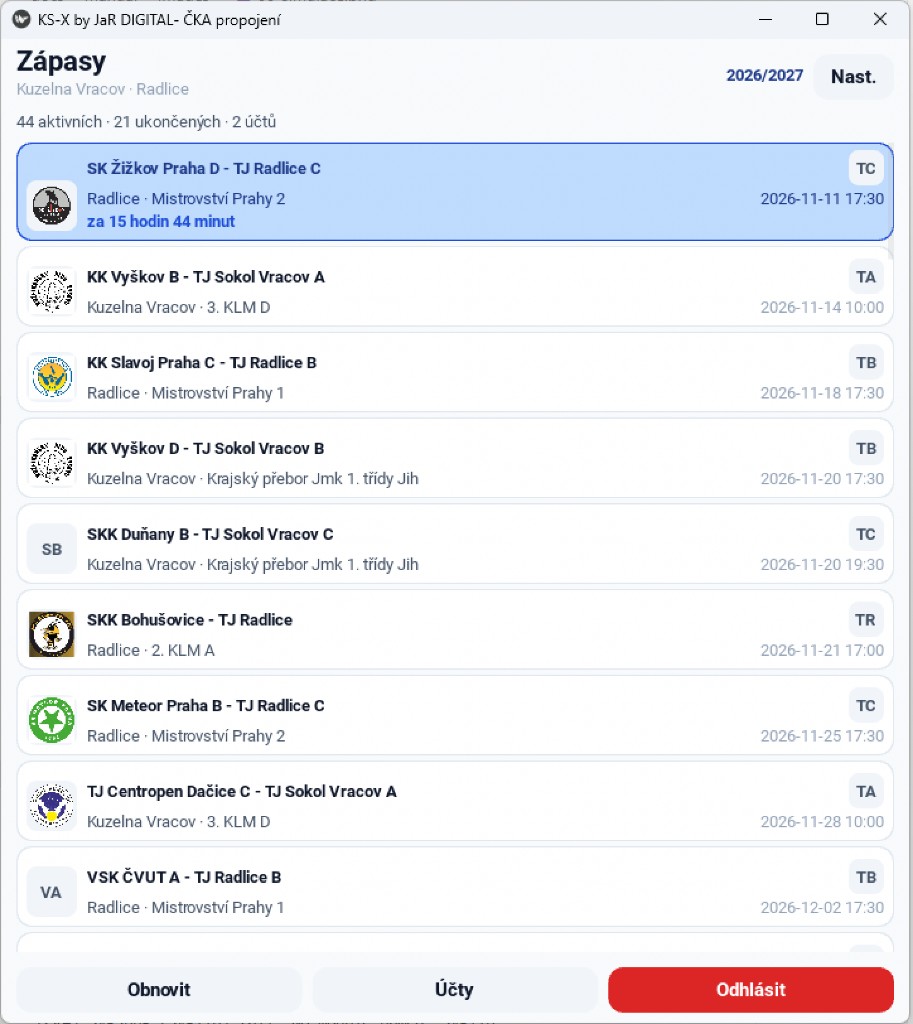
Přehled aktivních zápasů v KS-X
Dashboard zápasů — nejbližší utkání je zvýrazněné a má odpočet.
  • Nejbližší zápas je podbarvený a zobrazuje odpočet (např. „za 15 hodin…“).
  • U každého řádku vidíte soupeře, soutěž, datum/čas a případně název účtu.
  • Dole: Obnovit (znovu načíst), Účty, Odhlásit.
  • Vpravo nahoře: sezona a zkratka Nast. do nastavení.
  • Ukončené zápasy jsou ve spodní části seznamu (scroll dolů) — vhodné i pro generování hraci.dtb.

Než v KS-X otevřete live režim, musí být zápas na webu ČKA připravený (viz příprava zápisu). Kliknutím na zápas program přepne na správný účet/oddíl, načte detail a otevře live režim.

5. Live režim a odesílání

Live obrazovka je pracovní režim během utkání. Program sleduje CSV ze složky Central, zobrazuje stav načítání a umožňuje zapnout odesílání na ČKA.
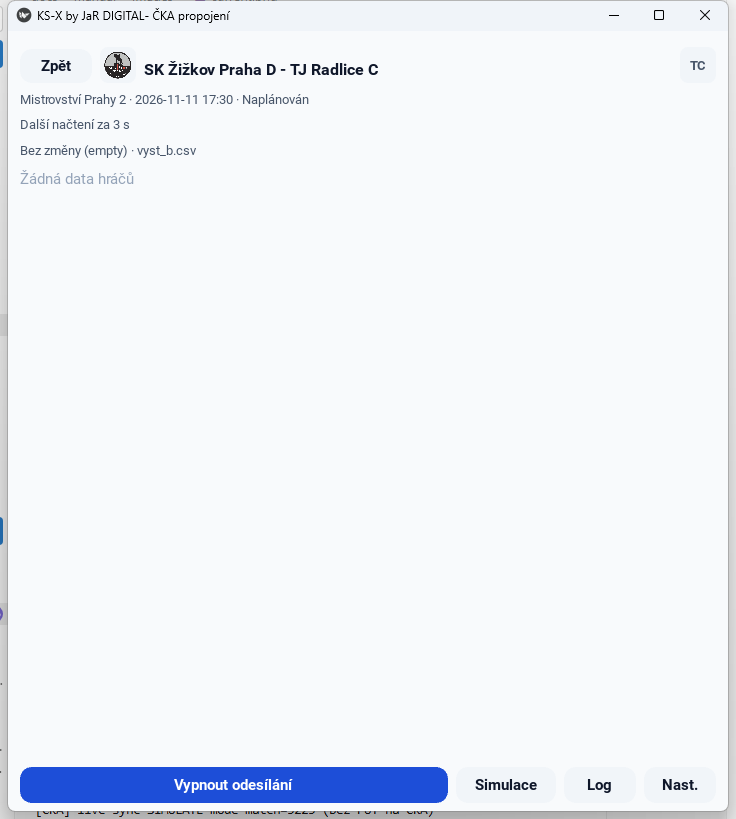
Live režim vybraného zápasu v KS-X
Live režim — hlavička zápasu, stav CSV a ovládání odesílání.

Co se děje po otevření zápasu

  • načte se detail zápasu a sestava (pokud je v ČKA k dispozici),
  • do složky Central se zapíše hraci.dtb pro program D-H Central,
  • program začne číst výstupy programu D-H Central (interval typicky 4 s).
OvládáníPopis
Zapnout / Vypnout odesíláníZapne nebo vypne odesílání změn z CSV na ČKA. Při vypnutém odesílání se soubory jen čtou.
LogTechnický protokol synchronizace.
Nast.Rychlý přechod do nastavení (složka CSV, účty…).
ZpětNávrat na seznam zápasů.
Po skončení utkání na webu ČKA obvykle doplňte střídání, rozhodčí, diváky a zápas uzavřete. Nového hráče (hostování / nižší soutěž) je někdy potřeba na webu přidat tlačítkem „Nový hráč“.

6. Praktické tipy a časté situace

Doporučený postup v den zápasu

  1. Na zapis.kuzelky.cz vyberte zápas, vyplňte přípravu zápisu a stiskněte Dokončit přípravu.
  2. Spusťte KS-X a v přehledu otevřete dnešní zápas (vznikne hraci.dtb).
  3. Spusťte Domácí Hosté, stiskněte Hráči, naklikejte jména a potvrďte OK.
  4. Pokračujte standardně (Start / Hra) a ověřte, že status CSV v KS-X vypadá v pořádku.
  5. Až začnete hrát, zapněte v KS-X Odesílání.
  6. Po zápase odesílání vypněte a na webu ČKA zápas dokončete.

Časté stavy

Hláška / situaceCo zkontrolovat
„hraci.dtb: nastavte složku Central…“V Nastavení vyberte správnou složku a uložte.
„Žádná data hráčů“ / empty CSVZápas ještě neběží, nebo program D-H Central nevytvořil výstupní soubory ve zvolené složce.
Nejde se přihlásitE-mail/heslo ČKA, internet, role správce klubu u účtu.
Chybí zápasy z druhého oddíluÚčet je uložený? Je zapnuté „Načítat zápasy ze všech účtů“?
Nový hráč v sestavěNového hráče (hostování / nižší soutěž) je někdy potřeba na webu přidat tlačítkem „Nový hráč“.
Data účtů a nastavení se ukládají lokálně v profilu uživatele Windows (složka .cka_api). Při přeinstalaci PC je vhodné účty znovu přidat.

7. Nastavení a účty

Nastavení otevřete tlačítkem Nast. v přehledu zápasů nebo v live režimu. Po úpravách vždy stiskněte Uložit nastavení. Pokud ještě nemáte účet ČKA, přidejte ho zde (nebo přes tlačítko Účty).
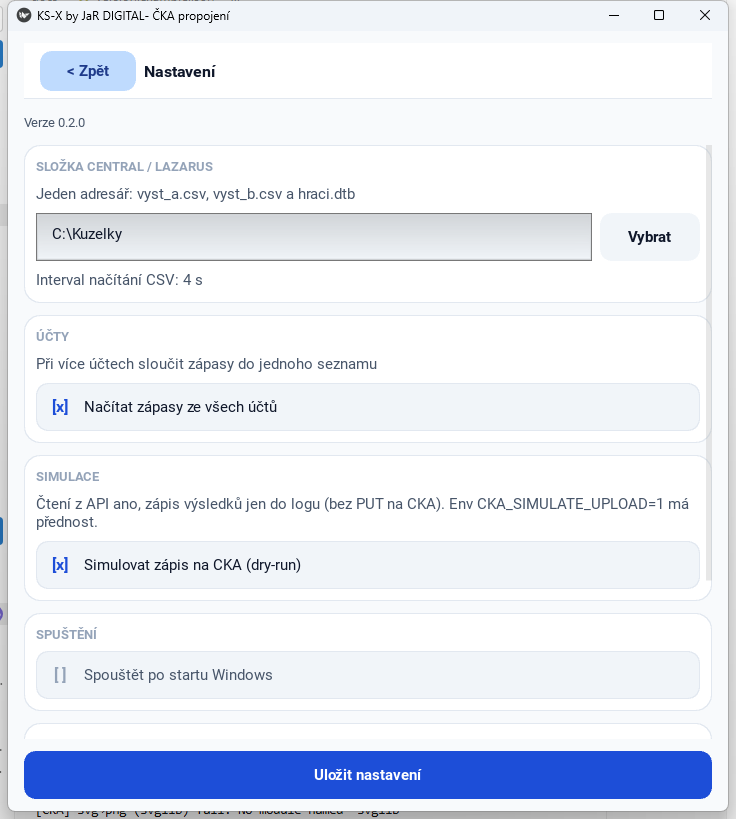
Obrazovka nastavení KS-X
Nastavení — složka Central, účty a autostart.

Složka Central / Lazarus

Jeden adresář se soubory vyst_a.csv, vyst_b.csv a hraci.dtb (např. C:\Kuzelky). Interval načítání CSV je typicky 4 sekundy.

Načítání ze všech účtů

Volba Načítat zápasy ze všech účtů sloučí zápasy více uložených účtů do jednoho seznamu na dashboardu.

Spuštění a aktualizace

Volitelně spouštět po startu Windows. Aktualizace lze kontrolovat při startu nebo ručně; nová verze odkáže na stránku ke stažení.

Účty ČKA

Obrazovka Účty ČKA spravuje uložené přihlašovací údaje. Každý účet si pamatuje výběr sezony / soutěže / zápasu. Název účtu (např. „Kuzelna Vracov“) slouží k rozlišení stejného e-mailu použitého pro různé zápasy nebo oddíly.
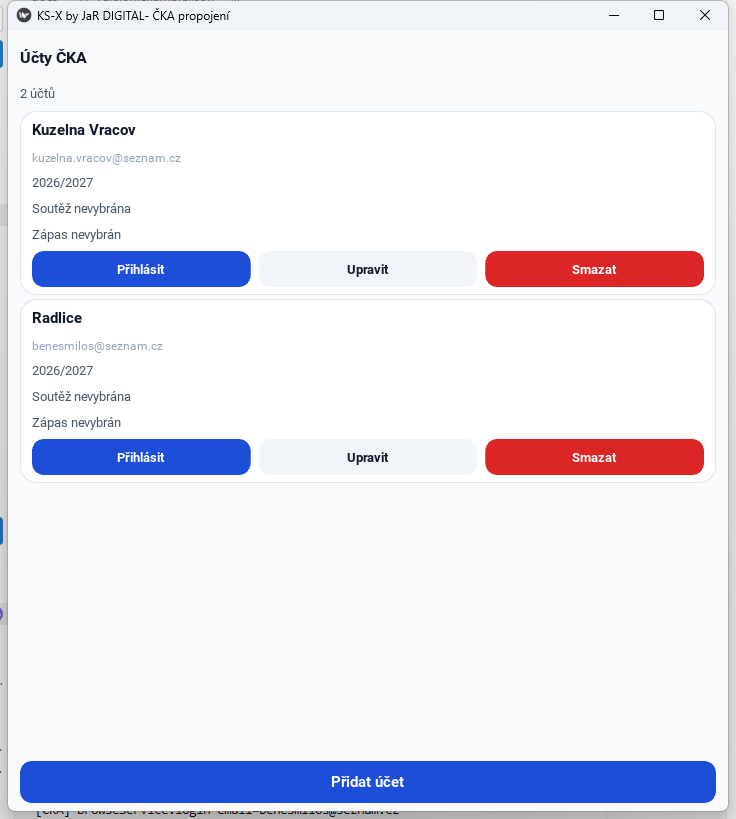
Seznam uložených účtů ČKA v programu KS-X
Seznam účtů — přihlášení, úprava nebo smazání. Dole tlačítko Přidat účet.

Přidání nového účtu

Tlačítko Přidat účet otevře formulář. Vyplňte e-mail a heslo k ČKA. Volitelný název pomůže při více účtech. Potvrďte Uložit a přihlásit.
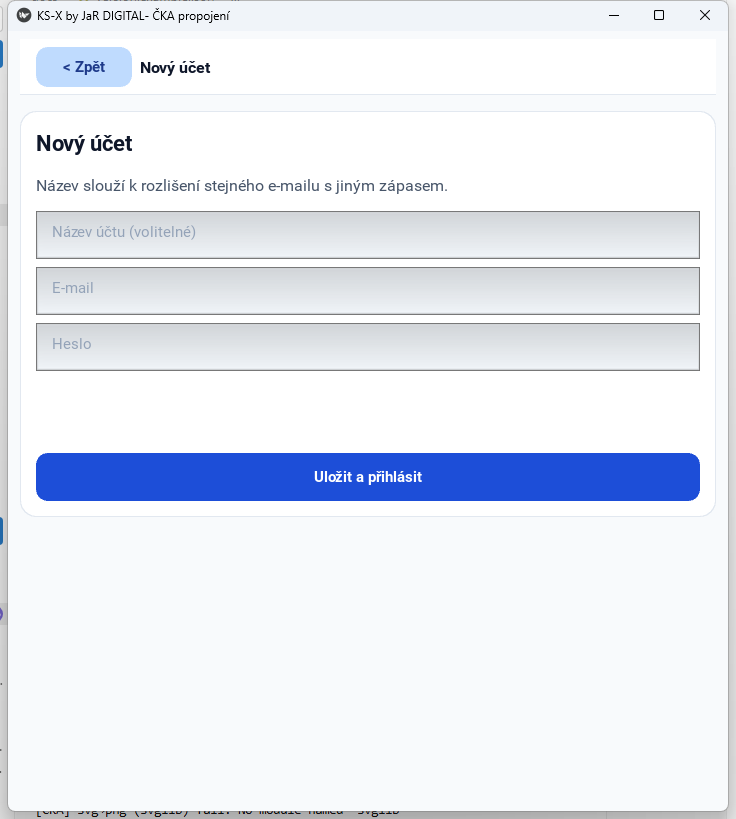
Formulář pro přidání nového účtu ČKA
Nový účet — název, e-mail, heslo a přihlášení.
TlačítkoVýznam
PřihlásitAktivuje účet a přejde na přehled zápasů.
UpravitZmění název, e-mail nebo heslo.
SmazatOdstraní účet z počítače (ne na webu ČKA).